写在前面
运营微信公众号,最难绕开的一环往往是「排版」:Markdown 写稿很快,但粘贴进公众号编辑器后样式全丢;第三方排版工具功能强,却又要多开网页、多复制一步。
RD 公众号排版神器 帮你在站点内完成 写稿 → 预览 → 复制到公众号,少切换工具,少手工调样式。
登录站点后,进入 用户中心 → 公众号排版 即可打开排版工作台。
你能用它做什么
| 功能 | 说明 |
|---|---|
| Markdown 编辑 | 左侧编辑器 + 快捷工具栏,支持标题、列表、表格、代码块、提示块等 |
| 实时预览 | 右侧手机 / 电脑双模式预览,改内容立刻看效果 |
| 版式模板 | 4 种内置版式:深读通讯、札记讲义、馆阁叙话、特稿刊面 |
| 配色方案 | 22 套色系,一键切换整体风格 |
| 一键导入 | 粘贴 Markdown 或纯文本快速入稿,也可载入示例稿 |
| 复制到公众号 | 生成带样式的 HTML,复制后粘贴到微信编辑器 |
| 自动保存 | 编辑内容会自动保存在浏览器,刷新页面可恢复 |
快速上手
01. 登录站点,点击导航 公众号排版。
02. 在左侧 Markdown 编辑器输入内容,或点击 载入示例 查看演示稿。
03. 顶部选择 版式模板 与 配色方案,右侧预览会即时更新。
04. 满意效果后,点击 复制到公众号。
05. 打开 微信公众平台 图文编辑器,Ctrl+V / Cmd+V 粘贴即可。
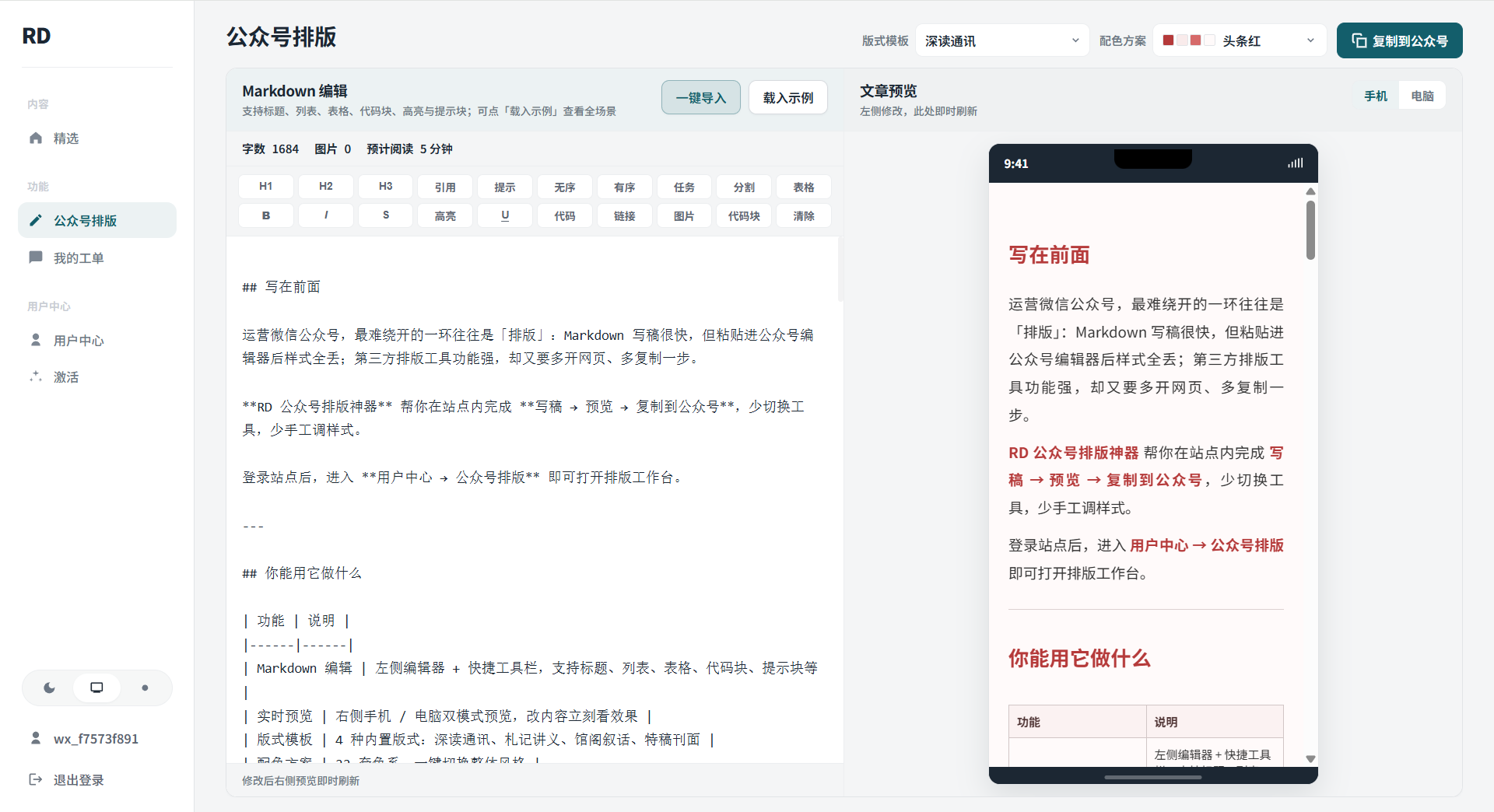
工作台界面
双栏布局
• 左侧 · Markdown 编辑:显示字数、图片数、预计阅读时长;修改内容后,右侧预览自动刷新。
• 右侧 · 文章预览:默认手机框预览,可切换为电脑样式,模拟公众号阅读效果。
顶部操作栏
| 控件 | 作用 |
|---|---|
| 版式模板 | 切换文章整体结构与样式风格 |
| 配色方案 | 切换主色、辅色、背景等色系 |
| 复制到公众号 | 将当前预览结果复制到剪贴板 |
Markdown 编辑
工具栏
编辑器上方提供常用格式快捷插入:
• 标题 H1 / H2 / H3、引用、提示块
• 无序 / 有序 / 任务列表、分割线、表格
• 加粗、斜体、删除线、高亮、下划线
• 行内代码、链接、图片、代码块、清除格式
多数按钮 再点一次可取消;部分快捷键与常见编辑器一致(如 Ctrl+B 加粗)。
支持的语法
| 写法 | 效果 |
|---|---|
# 标题 | 一级至六级标题 |
粗体 / 斜体 | 强调 |
删除线 | 删除线 |
高亮 | 高亮标记 |
下划线 | 下划线 |
> 引用 | 引用块 |
- 列表 / 1. 列表 | 无序 / 有序列表 |
` 代码 / `` | 行内代码 / 代码块 |
| `\ | 表格 \ |
| 提示 / 说明块 |
不确定怎么写时,点击 载入示例,会加载覆盖上述场景的全量测试稿,方便对照预览效果。
导入内容
点击 一键导入,在对话框中粘贴 Markdown 或纯文本,确认后即可写入左侧编辑器。
也可以点击 载入示例,快速加载演示文章,熟悉各版式与配色的渲染效果。
复制到公众号
01. 在预览区确认手机 / 电脑效果无误。
02. 点击顶部 复制到公众号。
03. 看到成功提示后,切换到微信公众平台图文编辑器粘贴。
粘贴后,标题层级、列表、引用、代码块、图片等结构会保留排版样式。
提示:微信编辑器对部分样式支持有限,发布前请以手机预览为准;外链、视频等须遵循微信平台规则。
版式与配色
四种版式
| 名称 | 适合内容 |
|---|---|
| 深读通讯 | 技术文档、产品发布、变更说明 |
| 札记讲义 | 课程笔记、知识卡片、结构化教程 |
| 馆阁叙话 | 情感专栏、生活漫笔、卡片叙事 |
| 特稿刊面 | 人物专访、品牌叙事、深度报道 |
版式决定整体结构与元素样式;配色决定主色、辅色、背景与链接色。两者可自由组合。
配色方案
内置 22 套配色,涵盖标准、实验与个人风格,例如:
• 标准系:头条红、副刊紫、暖稿红、午评橘、校样蓝、素简灰……
• 实验系:钢蓝刊、铜红特稿、夜读紫、深海蓝……
• 个人系:薰紫札、晴蓝稿、夕照金、樱粉稿、薄荷青……
点击顶部 配色方案,在面板中浏览色块并切换。
自动保存
编辑中的 Markdown 内容、所选版式与配色,会 自动保存到浏览器。约 3 秒无操作后写入本地,刷新页面后可恢复,避免误关页面导致内容丢失。
常见问题
Q:复制到公众号后样式有偏差?
A:微信编辑器会二次处理 HTML,建议以手机预览为准;避免粘贴过于复杂的自定义 HTML。
Q:预览没有更新?
A:确认左侧编辑器有内容;稍等片刻,渲染会在你停止输入后自动刷新。
Q:图片显示不正常?
A:请使用可公开访问的图片链接(https://);微信对本地或受限链接的图片支持有限。
Q:刷新页面后内容还在吗?
A:同一浏览器下通常可以恢复;换浏览器或清空站点数据后需重新编辑。